오늘은 하드웨어 장치를 동작시키고 명령을 보낼수가 있게 해주는 Driver에 대해 안내를 해볼겁니다. 제아무리 하드웨어 스팩이 좋은 카드가 꼽혀있다고하더라도 그 성능을 동작하게 해주는 그래픽 드라이버가 인스톨가 되어 있지 않다면 운영체제가 제대로 사용을 하지 못하게 되어 지시는데요. 그리고 하드웨어는 한번 사면 하드웨어적으로 제품을 바꾸지 않는한 업그레이드가 되지 않지만 소프트웨어적으로 업그레이드는 가능 합니다.

소프트웨어 적인 부분이 바로 그래픽 드라이버입니다. 운영체제로부터 전달받게 되어지는 명령어나 연산등을 처리를 제대로 해보려면 드라이버가 인스톨가 되어 있으셔야하는데요. 최적화나, 연산, 알고리즘이 소프트웨어적으로 바뀔수가 있답니다. 그렇다보니 더더욱더 하드웨어 성능을 더 끌어올려주는 부분이 소프트웨어적인 부분은 Driver입니다. 가장 최신버전으로 유지하는게 좋아요.

워낙에 게임을 할때에는 GPU장치에 종속적입니다. 자원을 많이 사용하게 되어지기 때문에 가장 중요하죠. 근래에 나오게 되어지는 게임들은상당히 화려합니다. 그로 인해 프레임별로 연산을 하여 Display시켜주어야하는 부분이 많기 때문에 상당히 부하가 많기도 합니다.
ATI 라데온 드라이버를 최신버전으로 설치 함으로써 이런부분에서 최적화가 되기 때문에 더욱 원할하게 게임을 플레이 해보실수가 있기도하지요. 정식 정식 정식 홈페이지에서 최신버전으로 받는법 알려 드리도록 하겠습니다. AIT 드라이버라고 검색해보시기바랍니다.
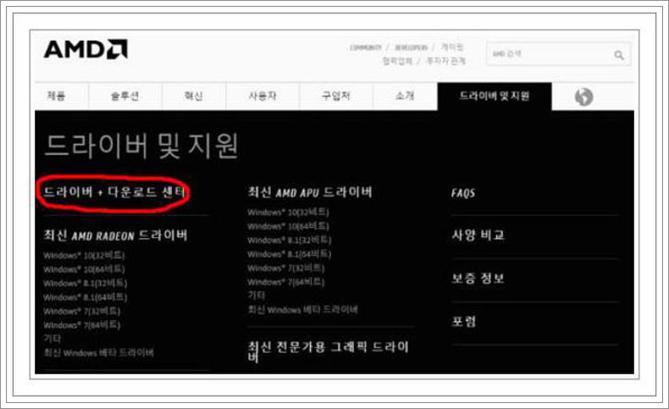
그럼 AMD사이트가 나오게 될건데요. 이 페이지로 이동을 하시게되어야 해요. 공식 페이지로 꾸준히 하드웨어 장치에 대한 드라이버들이 업데이트가 되어지고있답니다. 그렇기에 컴퓨터 한번씩 정리를 해주거나 할때 한번식 업데이트를 해주시는것도 좋았습니다. 페이지로 이동을 한다음에 상단의 '드라이버 및 지원' 버튼을 눌러주십시요. 그리고 밑에에 나오게되는 메뉴들중에서 '드라이버 + 다운로드 센터'를 눌러주십시요.
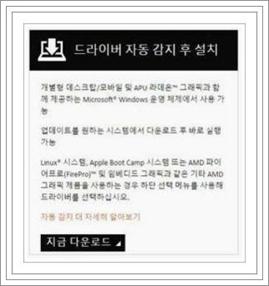
방문해주신 분들이 설치 하려는 제품에 대하여 알고 계시 다면 굳이 위에 자동 그래픽 드라이버 검색 프로그램이 필요가 없을거에요. 그렇지만 어떤 제품이 설치 되어 존재하는지 모르시고, 모델명은 잘 모르신다면 위에 보신것처럼 자동 감지후 설치러을 셋업하셔서 진행하시는것이 더 편리할수도 있습니다. 또 한가지 방법은 모델명을 알고있다고 한다면 직접 검색을 해보는법인데요.

가장 깔끔하게 셋업을 할수가 있는 방버이기도 한대요. 이 방법을 이용을 해보시면 조금더 빠르고 간편하게 진행할수 있습니다. 모델명을 잘 모르시면 cpu-z와 같은 프로그램으로 모델명을 자세하게 알아낼수 있을거에요. 그리고 위에 보시는 것과같이 차례대로 제품에 관련 되어진 정보를 입력하신후에 아래의 버튼을 눌러주신다면 바로 설치 파일을 내려받게 되어지실건데요.

이 방법으로 설치 파일을 내려받는 페이지가 나올건데요. Full버전이 있고 Minimal 버전이 있으실 겁니다. 이곳에서 저는그냥 Full버전으로 ATI 라데온 드라이버 다운하여서 설치를 하곤 하는데요. 용량이 부족하거나 하시다보면 드라이버만 담겨져있는 Minimal버전을 받으시면 됩니다. 크기는 1/10정도 밖에 안되는군요.