이번엔 간단하게 움짤 만드는법을 안내를 해 드려볼게요. 초근에는 그냥 짤방이 아닌 움짤을 많이들 만들고 공유하십니다. 움짤은 어떻게 만들수 포함 되는지 궁금할 거예요. 이번엔 매우 간단하게 움짤은 만들어주게 되는 프로그램 안내해보도록 할겁니다.

바로 한캡쳐 플러스라고 하는 프로그램인데요. 이 프로그램을 이용해서 움짤을 만들어볼 수 있어요. 주요 기능과 한캡쳐 다운로드로드 방법부터 안내해볼게요. 먼저 이 프로글매을 이용해보시면 초당 프레임속도와 화질을 셋팅을 하여 움짤을 만들어줄수가 있어요. 만드는방법들도 대단히 간단합니다.
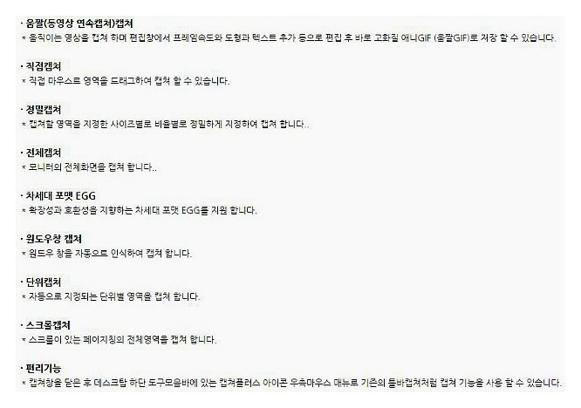
이번 안내를 해드리는 한캡쳐플러스의 주요 기능인데요. 상단에 보이시는 것처럼 움짤 캡쳐 기능들이 있네요. 프레임속도를 셋팅을 하실수도 있고 도형이나 텍스트등을 추가하실수도 있어요. 움짤 외에도 여러가지 캡쳐 기능들이 있어요.

가장 먼저 이 움짤 만들어주게되는 프로그램은 무료로 배포가 되고 있죠. 회사에서도 이용 해봐도 돼요. 부담 스럽지 않게 한캡쳐 내려받기를 할수가 있으니 좋네요. 기본적으로 컴퓨터에는 캡쳐 도구가 한개쯤은 인스톨이 되어 있으셔야 좋습니다. 움짤 기능까지 추가가 되어 매우 좋습니다..
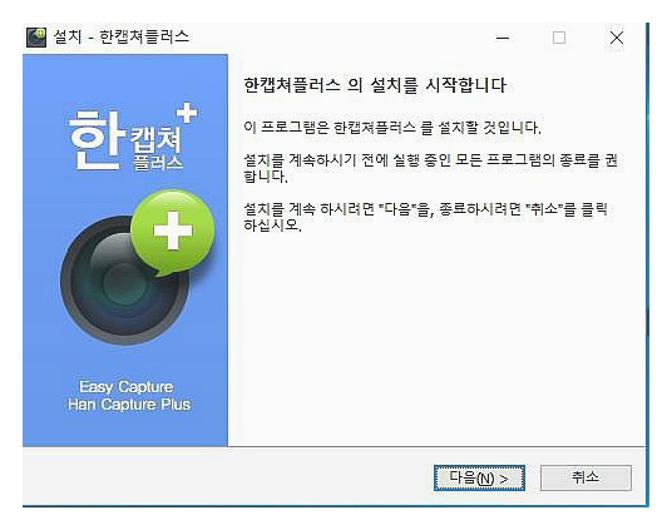
위에 보이시는것 처럼 셋업을 절차진행을 해보셔야 하게 되는데요. 인스톨 과정은 간편하니 그냥 진행해서 움짤 제작도구인 한캡쳐 플러스를 인스톨 해주시기바랍니다. 그렇게 하고 움짤 프로그램을 실행을 시켜주신다면 돼요.

한캡쳐 다운로드로드 받으시고 셋업을 해주셨다면 이젠 실해을 해주시고 나면 가장 하단을 보시면 연속 캡쳐가 있으실 겁니다. 이 기능이 바로 영역을 셋팅하고 GIF로 바로 저장을 해주시는 도구인데요. 위의 톱니바퀴를 눌러 주셔서 셋팅을 해 볼 수가 있습니다.

움짤 만드실때 엄청중요한 셋팅에서 초당 프레임을 셋팅을 해보시고 GIF의 화질도 셋팅을 해주시기 바랍니다. 또한 연속캡쳐 멈춤키는 ESC라고 되어 지게 되어있답니다. 움짤만드는 법 안내해 보았답니다. 이러한 식으로 셋팅 해보시고 연속캡쳐를 해주면 GIF 움짤 만들기가 완성이 되어 지죠. 생각 보다는 이용방법 엄청 어렵지 않으니 한번 이용해 보시기 바래요.