폴더 암호걸기 따라해보시기 바랍니다
최근엔 한동안 랜섬웨어가 정말큰 화제였었는데요. 특히 국내는 피하가 적었다곤 그렇지만 전세계적으로는 그 피해가 대단히나다고 하게 되는데요. 최근엔 대한민국에서도 이러하신게 발견이 되어지는 빈도가 점점 늘어 나고 있어요.

그렇다보니 이젠 개인분들도 각별히 보안에 신경을 써야하고 있는 시기가 되어 진듯 한데요. 이번엔 매우중요한 문서나 화일들을 각각 보관해보는 방법에 대하여 소개를 해보고자 할거에요. 폴더에 비번를 걸어두어 접근을 하지 못하게 막을수도 있습니다.
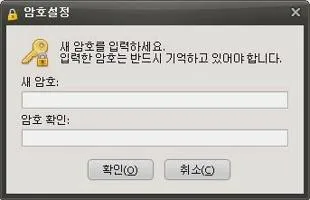
또한 공동으로 이용하고 있는 컴퓨터의 경우 본인의 자료나 화일을 패스워드를 걸어서 보관을 할수가 있습니다. 자그러면 오늘 소개해 드리는 폴더 암호걸기 법으로 안내를 해주도록 할거에요. 오늘 소개해 드리는 프로그램은 <비밀폴더>에요.
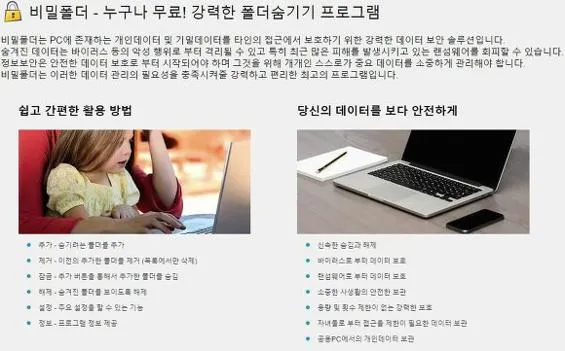
이 프로그램은 ohsoft에서 개발이 되어진 프로그램이에요. 꽁짜로 제공되고있기에 부담스럽지 않게 인스톨 해서 꽁짜로 사용을 하실수가 있네요.
다운로드 받아부시렴녀 이곳을 눌러주시면 됩니다. 이곳를 누르게 되어지시면 바로 상단에 보이는 홈페이지로 이동을 해보시게 될껍니다. 이동을 해본 후에 이젠 EXE OhSoft를 클릭을 해서 다운로드 받아주시기 바랍니다.

그럼 설치 화일이 다운로드가 되게 되실겁니다 .내려받아주신 설치 화일을 이젠 실행을 해 보세요. 실행을 하신 다음에 이젠 다음 NEXT버튼을 눌러주신다면서 설치 절차진행을 해주시기 바랍니다.

이제 오늘 설명해 드리는 비밀 폴더라는 프로그램이 인스톨이 되게 되었겠죠. 이 프로그램을 실행을 해보시기 바랍니다. 실해을 해주시고 나면 상단에 보는 것처럼 나오도록 되어졌을겁니다. 여기에서 <추가>버튼을 클릭해주세요.
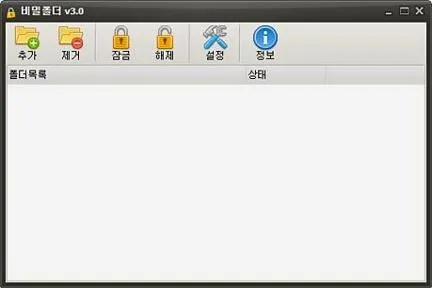
비밀로 숨겨둘 폴더를 선택을 해 주시고 이젠 잠금 버튼을 클릭해서 폴더 암호걸기를 해주면 돼요. 이러한 방법으로 해놓으면 외부에선 이 폴더에 있는 화일이 접근이 되어 지고 있지 않기 떄문에 랜섬웨어로부터도 보호해보실수가 있는데요. 오늘 소개해 보았던 프로그램 사용을 해서 보호해보세요.
추천기사
폴더에 암호걸기 프로그램 비밀 폴더3.0
공용으로 이용하시는 컴퓨터라면 타인에게 노출 시키고 싶지 않은 파일이나 폴더가 있을 수가 있어요. 그럴때에는 자신만 볼수가있도록 암호를 걸어서 이용을 하면 편리하고 좋았어요. 오늘은 폴더에 암호걸기 프로그램인 비밀폴더 3.0을 내용을 설명 해보겠습니다. 이번에 안내해드리는 비밀 폴더3.0은 꽁짜로 제공이 되어지는 프로그램입니다. PASSWORD 다운로드와 사용방법 알아볼게요. 저도 특정 폴더에 비밀 자료나 노출시키고 싶지 않은 개인 자료들을 보관을 하고 있는데요. PASSWORD를 설정해두니 안심이더라구요. 파일 하나하나 암호 걸지 않아도 되서 좋죠. 오늘 준비해본 내용해보는 비밀 폴더 프로그램은 ohsoft에서 개발이 되게 되어진 프로그램인데요. 완전한 프리웨어에요. 그래서 개인이나 기업, 공공기관등 ..
자세히 보기...
국민연금 보험료율 및 자동계산기
국민연금 보험료율 및 자동계산기 식스테일에서 이번엔 4대 사회보장보험중에 하나인 연금에 대해소개를 해드려보겠습니다 요즘에는 국미연금이 엄한데 이용이 되어 이슈가 되시기도 했어요ㅜ 이번엔 국민연금 보험료율에 대해 안내해보고자해보려 하는데요. 국민연금은 강제보험이기도 한데요. 그렇기 떄문에 소득이 있는 사람들이라고 한다면 무조건 가입하여야하고 있는 보험이랍니다. 국민연금은 부담금이 살짝 큰련이지만 하한액과 상한액이 있기도합니다. 국민연금 보험료율과 오토로 국민연금 계산을 해보는 법에 대하여 안내해 드려 보도록 할건데요. 국민연금을 미리 확인을 해주시고 싶으신분들 참고를 하세요. 그러면 상단에 보는 것처럼 국민연금이라 검색을 하시기 바랍니다 바로 이렇게 검색을 하시면 홈페이지가 나오게 됩니다. 국민연금공단 사..
자세히 보기...
윈도우10 32비트 64비트 살펴보는 방법
윈도우10 32비트 64비트 살펴보는 방법 반갑습니다 오늘 이 시간에는 윈도우10의 시스템 32비트 64비트를 확인을 해보는 방법에 대해 설명해 드리도록할겁니다. 프로그램을 인스톨 하실때에 필히 아시고 계셔야해요 운영체제에 따라 설치 하여야하는 프로그램이 다르기 때문입니다. 이번에 찾아주신 분들도 안내에 따라 쉽고 편하게 확인해 보는법으로 안내를 해드리도록 하겠습니다 별도의 프로그램 설치 없이 대략적으로 확인 가능해요. 먼저 가장 간편하게 윈도우10 32비트 64비트를 확인을 해보는법입니다. 바탕화면에 아이콘이 있으실건데요. 이 아이콘을 선택하시고 마우스 오른쪽 클릭을 눌러주시기 바랍니다 그렇게 하면 이렇게 화면이 나와질거에요. 이 부분에서 가장 하단을 보면 이라고 되어지게 되어있으실건데요. 이 속성 버..
자세히 보기...