윈도우10 컴퓨터 화면 캡쳐

어서오세요 오늘은 화면 캡처를 할 때 굉장히 유용하게 사용할수있는 프로그램에 대하여 안내를 해보도로록 하겠습니다. 이번에 안내해드려볼 프로그램은 2가지이에요. 하나는 윈도 기본의 화면 캡처 도구이고, 또 하나는 인스톨하여야 하는 화면 캡처도 구이에요. 기본적으로 윈도 10에는 캡처 도구가 탑재가 되어져있습니다. 그러나 그리 캡처의 성능이 좋진 않더군요.그로 인해 컴퓨터의 화면을 번번이 저장하여야 한다면 각각 인스톨 하셔서 사용을 하는 게 더 좋을 수 있습니다. 그래도 먼저 기본 컴퓨터 화면 캡처 도구를 실행하는 법 안내를 해 드려보도록 할 겁니다. 설명은 윈도 10을 기준으로 하겠습니다. 캡처 프로그램 실행하는 법 안내해드릴게요,. 윈도 10 컴퓨터 화면 캡처 실행 방법은 쉬워요.

아래에 검색 방가 있을거에요. 여기에다가 검색 해보면 되는데요. <캡처 도구>라고 검색 해보면 결과가 바로 나오게 되어요이게 바로 기본 윈도 10 컴퓨터 화면 캡처 도구입니다. 윈도 10에는 인스톨를 하지 않아도 캡처를 할 수 있답니다 다만 기본 캡처 도구라서 성능은 좋지 않더군요.
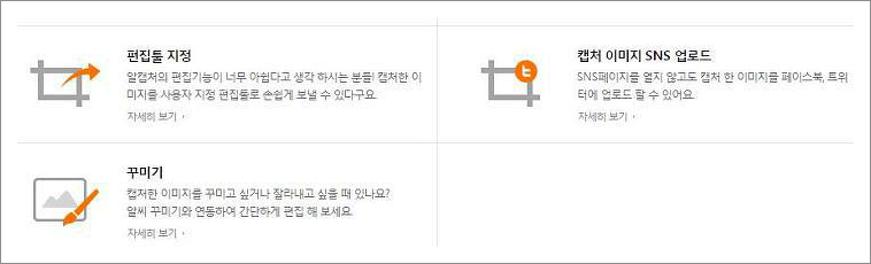
그럼 이제 알캡쳐를 포스팅을 해드릴게요. 기본 윈도 10 컴퓨터 화면 캡처의 기능으로는 만족하지 못하시는 분들에게 추천해드리는데요. 스크롤 캡처라든지 다양한 옵션들을 제공되어지고 바로바로 꾸미기도 가능하죠.

꽁짜로 제공이 되는 캡처 도구입니다. 위에 보이는 것처럼 꾸미기 기능도 있고, 바로바로 SNS에 공유도 되어요. 그리고 이 캡처 도구는 근래 관련 프로그램에서 가장 인기가 좋은 1위 프로그램이기도 합니다.

자 그럼 윈도 10 컴퓨터 화면 캡처 도구 셋업을 해볼거에요. 기본 프로그램보다는 확실히 좋기때문에 아마 화면을 자주 그림파일로 저장을 하시다보면 기본 윈도 10 컴퓨터 화면 캡처보다는 이게 좋을 거예요. 요기를 눌러주신 녀 한방에 이동하도록 할건데요.
위에 페이지로 이동하신 다음에 설치 파일을 다운받아 주면 됩니다, 설치 파일을 다운받아 주시면 이제 이 방법으로 이 방법으로 실행을 해 보세요. 실행을 해보시게될 때에 아래쪽에 보시면 제휴 프로그램들이 함께 설치가 될 경우가 있는데요. 그러니 체크박스가 있으시다면 한번 확인하셔서 설치를 해야하죠.

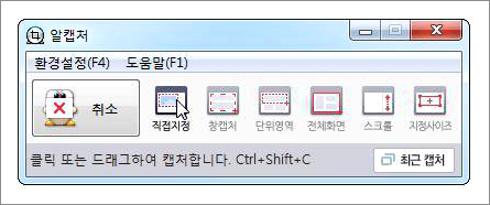
실행해 주시게 되면 이러한식으로 기본 윈도 10 컴퓨터 화면 캡처 도구보다 이용하기 좋은 알 캡처 사 실행이 되죠.캡처를 하고 나면 최신 파일들을 관리할 수 있고, 꾸미기나 편집도 바로바로 가능하기도 한대요 오늘은 윈도 10에 기본적으로 있는 컴퓨터 화면 저장 도구와 알캡쳐에 대해서 설명해보았어요. 마음에 드는 컴퓨터 화면 캡처 도구를 이용해보시면 되어지셔요.