여권번호가 필요하게될때가 있죠. 시제로 여권을 바로 소지하고 있다고 한다면 여권에 적혀있는 번호를 불러주시거나 하게 된다면 되지만 그렇게 하지 못한 경우라고 한다면 인터넷을 통해서 여권번호 조회를 할 수가 있습니다. 바로 민원24라는 홈페이지에서 처리가 가능하거든요.

여권번호 조회

이번엔 민원24 홈페이지를 통해서 인터넷으로 여권번호 조회를 해보는 방법으로 소개해볼겁니다. 꽁짜로 사용해볼수가 있어요. 자그럼 바로 조회를 해보는 방법에 대해서 알려드려 보도록 하겠습니다.
여권번호 조회

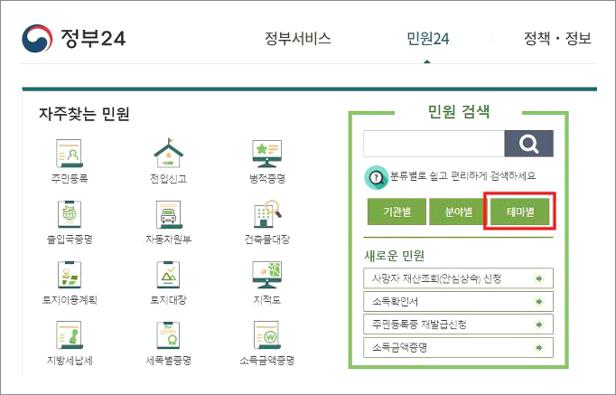
위에 보이는것과같이 먼저 민원 24홈페이지로 접속을 해 주셔야해요. 이 홈페이지에선 다양한 서비스들을 제공을 해주고있네요. 홈페이지를 이용해보려면 회원가입 또는 공인인증서가 필요 한데요.

아무래도 민감한 정보들을 여권번호 조회를 할수가 있기에 보안상 필요하신것인데요. 준비가 되었다고 한다면 여기를 눌러주셔서 민원 24사이트로 이동을 해주시기바랍니다. 또한 <테마별>을 눌러주시기 바래요.
 

👉여권번호 조회


여권번호 조회

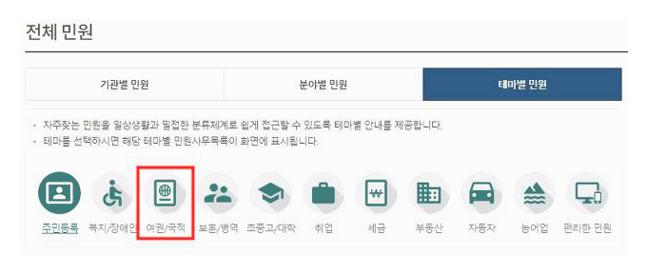
그럼 이렇게 테마별 민원이 나오게 되어지게 되실건데요 여기에보면 <여권/국적>과 관련있는 서비스버튼이 보이실거에요. 이부분을 누르시면 됩니다.
여권번호 조회

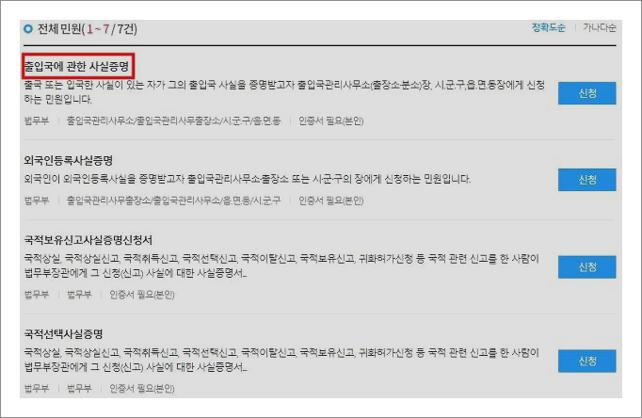
그럼 여권 및 국적과 연관있는 민원들이 모두 나오게 될듯한데요. 여기에서 <출입국에 관한 사실증명> 버튼을 클릭해서 신청을 눌러 주시거나 우측에 있는 신청 버튼을 눌러주시기 바랍니다.

여권번호 조회

인터넷을 통해서 접수를 하실 경우 라면 무상으로 조회를 하실수가 있을 겁니다. 이런 방법으로 위에보이는것과 같이 출입국 사실증명 접수를 해주시면 되어지시는데요. 모두 입력해두시고 나서 조금 기다려 보시면 신청한 민원의 처리 결과가 나오게됩니다.
여권번호 조회

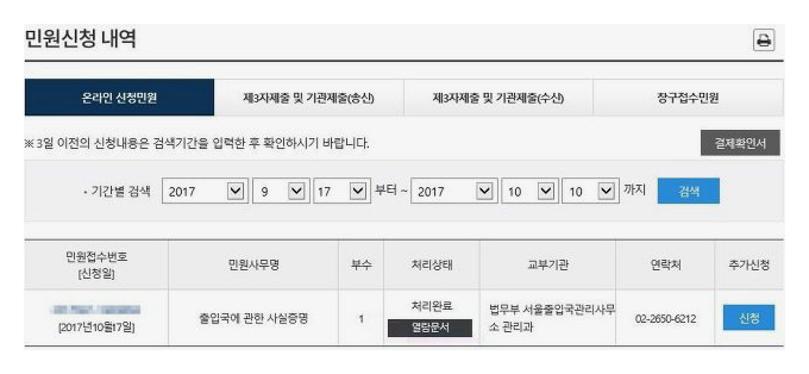
이런 방법으로 나오게 되어질 겁니다. 이 화면에서 신청한 출입국에 관한 사실증명의 처리상태를 보면 처리완료라고 되어져 있고, 아래에는 <열람문서> 버튼이 있을겁니다. 클릭을 하게 되면 바로 확인해 보실 수가 있어요.
여권번호 조회

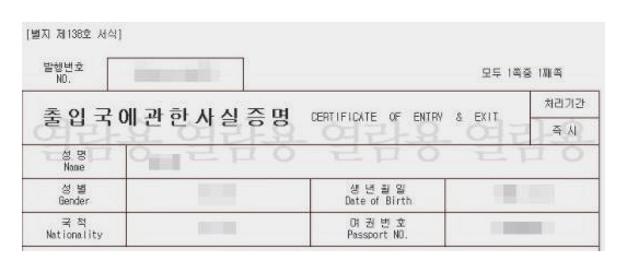
이 방법으로 나오게 되어 지실 텐데요. 하단을 보면 <여권번호>가 소개가 되어있네요. 이 번호를 보면 되겟죠. 이번엔 인터넷을 통해서 여권번호 조회를 하는 방법에 대하여 알아보았는데요. 참고가 되었으면 좋겠네요.


pdf 파일 한글변환 해보시는 방법

어서오세요. 이번 시간에는 방문자님 분들에게 PDF파일을 한글 파일인 HWP로 변환을 하시는 방법에 대하여 안내를 해 두도록 할까 하네요. 요번에 안내를 해 드려볼 방법은 바로 알PDF라고 하는 프로그램인데요.

pdf 파일 한글변환

이 프로그램을 이용을 하셔서 pdf 파일 한글변환을 쉽게 바꿔 볼수가 있습니다. PDF파일은 쉽게 편집이 되어지지 않는 파일이기도한데요. 보통은 읽기전용으로 사용이 되어지는 경우가 많더군요. 변환을 하거나 편집을 해보시려면 별도의 프로그램이 필요하답니다.

pdf 파일 한글변환

이번 소개를 해 보는 알PDF는 개인 사용자에게는 어떠한 제한없이 제공이 되어지고있네요. 상단에 보이는것과같이 여러가지 기능과 특징들이 있죠. 여러가지 파일 포맷으로 변환을 할 수 있는데 MS오피스는 물론 한글로도 변환이 되요.

pdf 파일 한글변환

자 그럼 이번 정보 안내를 해드려 보고 있는 알PDF를 먼저 다운받아볼까요? 다운 받아보실 알PDF는 공식 이스트소프트사의 사이트를 통하여 받아볼 수가 있을 겁니다.

바로 내려 받아보시려면 여길 눌러보세요. 이곳를 눌러주게 되어지면 바로 내려 받아보실 홈페이지로 이동을 하시게될듯한데요. 이동을 하게 되었다면 이제는 <설치하기>를 눌러보세요.


👉pdf 파일 한글변환


pdf 파일 한글변환

그럼 바로 설치 파일이 다운가 되어지게 될겁니다. 다운받아주었으면 이젠 다음 NEXT버튼을 눌러주시면서 인스톨을 절차진행을 해주세요. 설치 파일의 크기는 조금 큰편이에요. 그렇다보니 설치도 조금씩은 오래걸린답니다.

pdf 파일 한글변환

그러면 이제 바로 파일을 변환해보도록 할까요!? 이런 방법으로 실행을 하시고나면 메인화면에 PDF 변환이라고 있죠. 이서비스를 눌러주셔서다른 파일로 변환을 해볼수가 있답니다. 또하나는 PDF파일을 열어주시고 나서 상다늬 메뉴를 사용한 방법입니다.

pdf 파일 한글변환

이렇게 보시면 위에 메뉴중에 <한글로>라고 하는 버튼이 있습니다. 여기를 클릭을 해 보시면 pdf 파일 한글변환을 쉽게 해보실수있을거에요. 자그러면 이번 내용을 설명 해 보았던 내용 도움이 되었길 희망 하면서 준비한 내용 이만 마치도록 할게요. 즐거운 하루 보내 보세요.


취업을 하실때에 요즘엔 자기소개서의 비중이 매우 높아진것같아요. 아무래도 스팩이 상향 평준화가 되어지고있다라고 하는 느낌을 많이 받게 되어지거든요.

자소서 글자수

그렇가보니 채용을 하는 채용담당자 입자에서도 자기소개서에 비중을 더 많이 싣게 되어지는것같습니다. 그렇기 때문에 현재는 자소서에 신경을 참 많이 쓰시는데 글자수 제한있는곳이 많더라고요. 그렇기 때문에 자소서 글자수 계산 방법에 대해 안내를 해드려볼까합니다.

자소서 글자수

어렵지 않게 정식 사람인 정식 홈페이지에서 계산을 해 볼 수가 있으시죠. 미리 작성하신 자소서 내용을 붙여넣기만 해도 바로 자소서 글자수 계산이 되어져요.

이사이트를 추천해드리는 이유는 또 있네요. 바로 글자수도 확인이 가능그렇지만, 맞춤법도 바로 확인해주게되어진답니다.

여러분들도 이러한 방법으로 사람인 사이트로 검색을 해주시기 바랍니다.

자소서 글자수

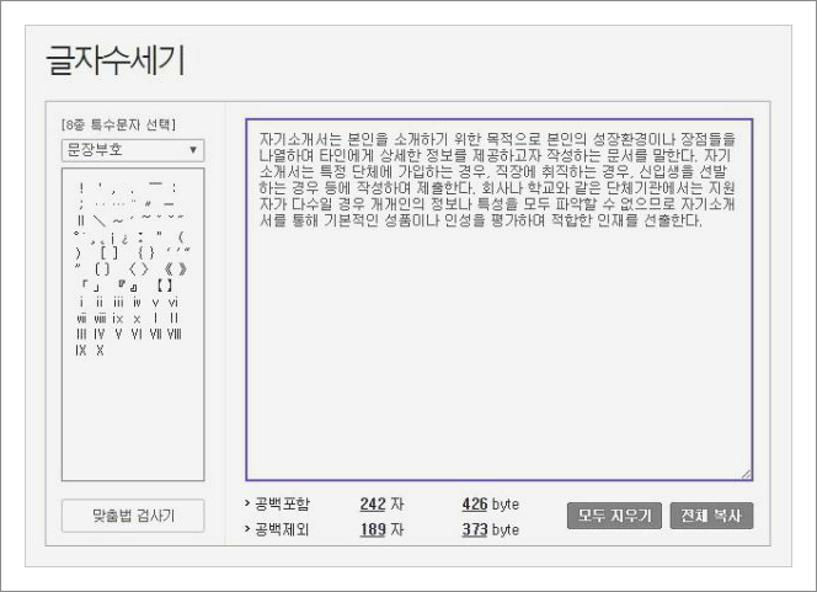
사람인 홈페이지로 이동을하시게 되셨다면 이런 식으로 화면이 나오게되어지실텐데요. 여기에서 가운데 보시면 '글자수세기'라고된 부분이 있는데요.

자소서 글자수

이곳을 눌러주신 후 이렇게 방문해주신 분들이 작성하신 자소서 내용을 붙여넣기만 해 주시게 되면 바로 계산이 되어져 나올게 될겁니다. 아래에 바로 표시가 되죠. 또한 맞춤법 검사기 버튼도 보이기도한데요.

자소서 글자수

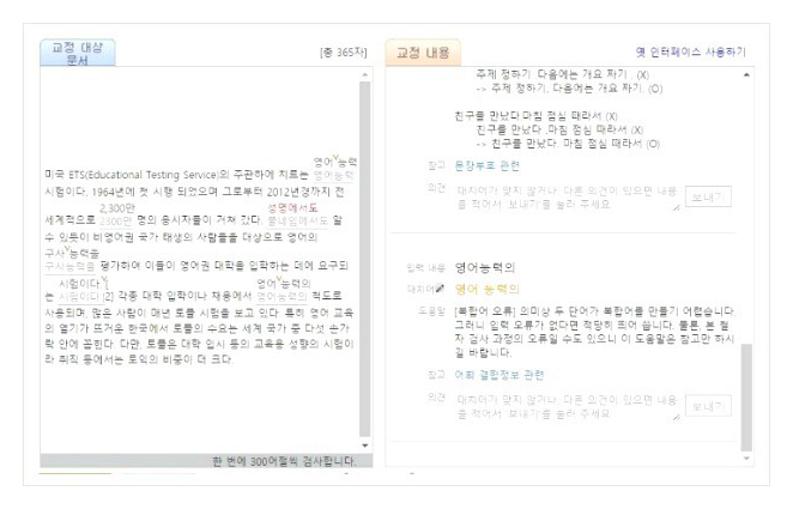
이 버튼을 눌러 보신 후에 방문자님들이 작성하신 자소서 내용을 붙여넣기 해준후에 상단에 '검사하기'를 눌러 주시면 됩니다. 그럼 바로 맞춤법도 바로 체크가 되었을겁니다.

자소서 글자수

이런 식으로 바로 자소서 글자수 계산도 되어 지고 바로 맞춤법도 확인을 해주고 교정가지 해 보시게 됩니다. 자소서 작성하여야 하는 분들은 바로 안내 참고해서 이용을 해보시면 좋을것 같습니다.

+ Recent posts