▶ 주택청약 점수 계산해보시기

반가워요 오늘 이 시간에는 청약을 넣으실때 미리 미리 알아 두신다면 좋은 가점을 확인해보는 법에 대하여 안내를 해 드려보도록 할 겁니다. 지금은 뜨거운 청약의 열기로 경쟁률이 너무나도 치열하도록 하겠습니다. 그러하기 때문에 미리 자기 본인의 가점을 확인해보고 전략적으로 신청을 하여야 하는데요.

주택청약 점수

최근에는 보면 청약 점수가 50점대 이상은 되어야지 안정권에 들어간다고 하더라고요. 더 뜨거운곳이라면 50점도 안되는 경우가 있다고 하는데요. 간편하게 청약 점수를 미리 확인 하는 법에 대해 소개하도록 할께요.
주택청약 점수

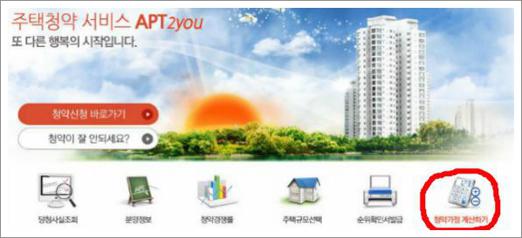
청약을 하는 사이트이기도한 아파트투유에서 가능합니다. 아파트 투유 화면으로 이동을 하게되면 이러한식으로 다양한 메뉴들이 보일거에요. 당첨사실조회부터 청약신청까지 다양 하시죠.

그것들 중에서도 메뉴의 가장 우측에 보시면 청약점수 계산을 하는 메뉴가 있으실 거에요. 해당버튼을 눌러주셔야지 청약을 바로 확인해드려볼 수 있는데요.  아파트 투유로 바로가시려면 이곳을 클릭하면 위에 페이지로 이동하게됩니다.



주택청약 점수


주택청약 점수


주택청약 점수
주택청약 점수

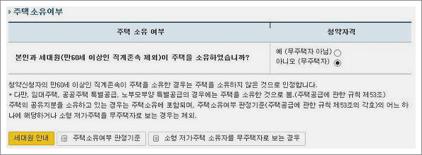
그렇게 하면 이렇게 나오게 될건데요. 이곳에서 보는것처럼 주택청약 가점을 하시려면 주택소유여부부터 시작을 해보시게되거든요. 청약할때 있으니 큰부분을 차지해드리고있는 부분인것이기도하죠.
주택청약 점수

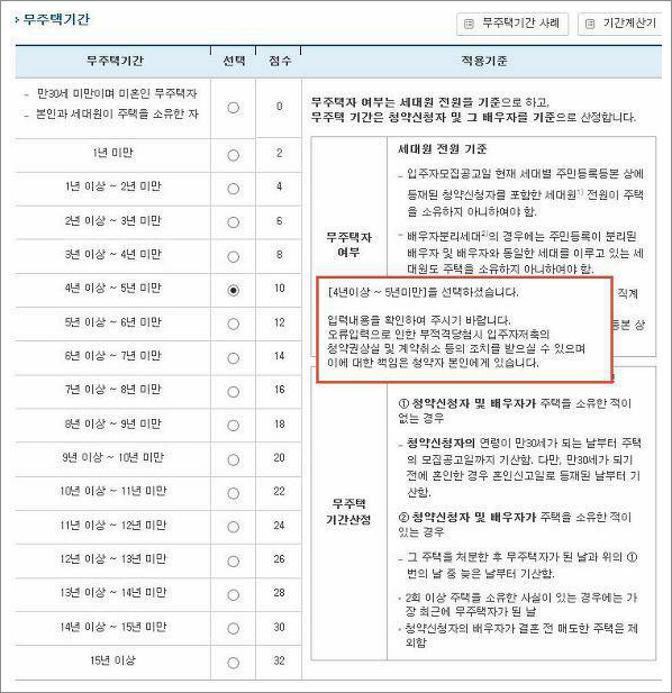
무주택자의 경우라고 한다면 아래처럼 무주택기간을 선택 해볼수 있는 화면이 나와질겁니다. 청약 가점에 있어서 엄청 중요한 부분이신데요. 청약점수 계산에서 이부분이 32점을 차지하기 때문에 중요한 부분이죠. 체크를해 주시고 또 청약가점 계산기를 내려보시면 다음항목이 나오실게 될겁니다.
주택청약 점수

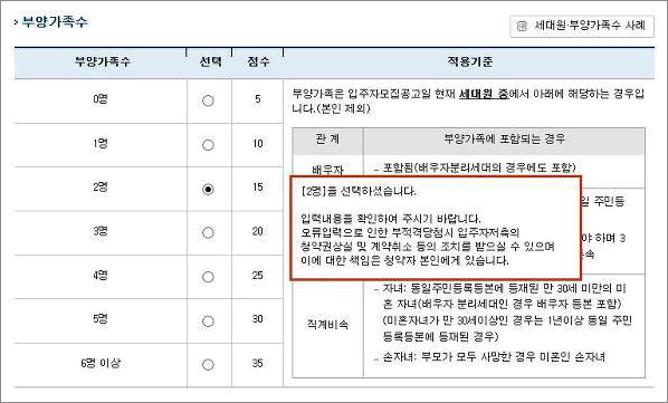
부양가족수입니다. 점수로치면 가장큰비중을 차지하는 항목입니다. 청약 35점이 부여가 되어진답니다. 6명 이상의 경우가 만점인 35점이 주어지게됩니다. 청약할때 가장 큰부분이 무주택기간과 부양가족수라 생각되어 지시는데요.
주택청약 점수

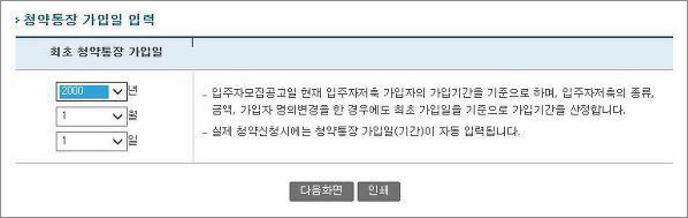
이제 마자막으로 청약통장 가입일을 선택 할수가 있는 화면이 나와지는데요. 이 위치에 최초통장 가입일을 입력해주세요.
주택청약 점수

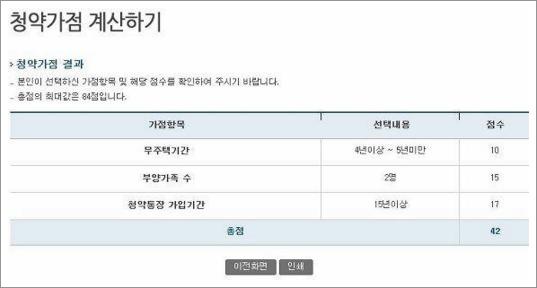
모두 입력을 해보시게 되었다고한다면 이제는 주택청약 가점이 모두 계산이 되어져 나오실게 될겁니다. 총 42점이 나왔어요. 점수받는게 쉽지가 않은데요. 점수가 너무 낮다면 가점제보다는 추첨제로 뽑는 평형대나 단지를 노리시는게 좋을듯합니다. 참고가 되셨기를 바래 보면서 이만 마칠게요.

 

상속세 계산기 간단 사용해 보시기

각종 세금 계산을 해 드리는것은 너무나 복잡하고 머리아픈일일수도 하죠. 이번엔 그것들 중에서도 상속세에 대해 얘기를 해보고자 할거에요. 간편하게 계산을 해보시는 계산기가 있습니다.

상속세 계산기

그렇다보니 방문 하신 분들도 본인의 조건을 입력을 해주시면 손간단하고 쉽게 미리 확인해보실수가 있으십니다. 생각보다는 상속세 비과세가 대단히 비교적 크게 되어지거든요.

상속세 계산기

사실 그로 인해 서민이라면 비교적 크게 신경쓰지 않으셔도 되어지는 부분일일수도있답니다. 자 그러면 대략적으로 계산을 하시는 방법에 댓해서 안내를 해보도록 하겠습니다.

위에사이트는 부동산114라는 사이트인데요. 이사이트에서 꽁짜로 계산기를 이용할 수가 있거든요. 밑에에 있는 바로가기 링크 이용하시면 돼요.


사이트


상속세 계산기

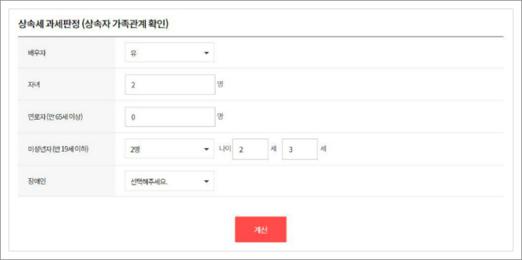
이동을 해두시고 나서 이젠 '상속세'를 누르시게 되어지면 바로 상단에 보이는것과 같이 나오도록 되어질건데요. 이곳에 부인, 자녀등의 정보를 전부 입력을 해주시기 바랍니다. 인적 공제 계산을 위한 부분인데요.

상속세 계산기

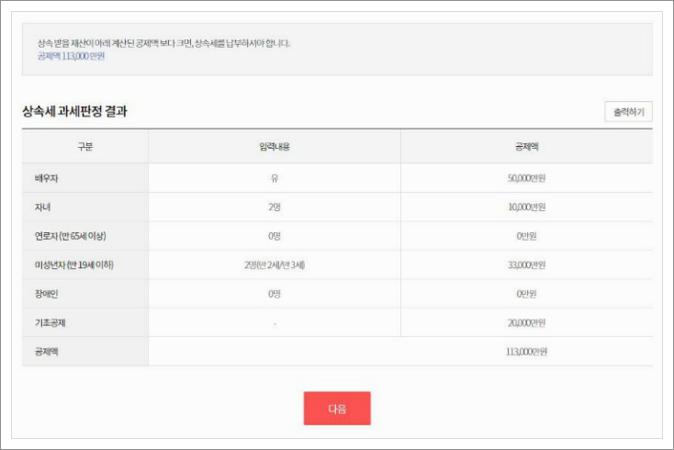
이러한식으로 바로 그러면 계산결과가 나오게됩니다. 인적공제에 관련된 부분들이 나오게될겁니다. 또한 NEXT버튼을 눌러주신다면 과세표준을 계산을 할 수가 있거든요.

상속세 계산기

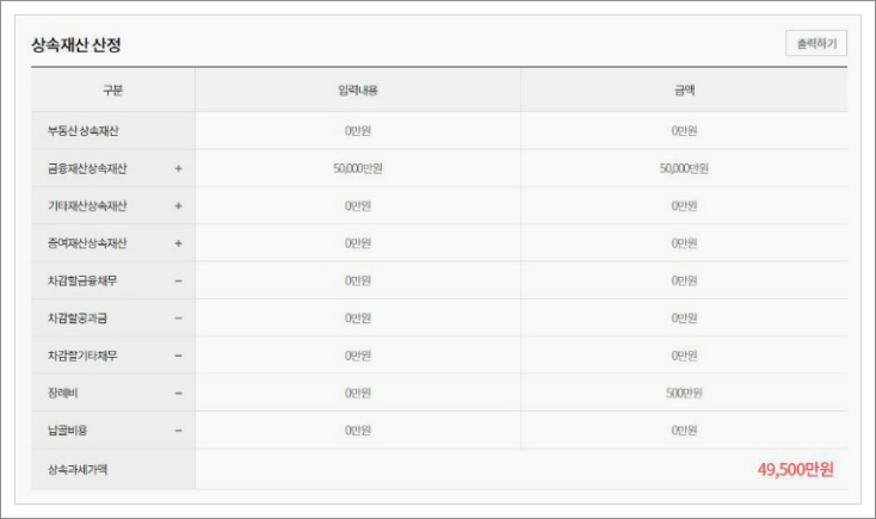
이 방법으로 상속재산은 부동산, 금융재산 전부를 포함해서 입력을 하실수가 있기도하며, 공제가 될 수 있는 채무나 장례비에 대하여도 입력을 하실수가 있답니다.

상속세 계산기

그렇게 하면 이렇게 가장 우선 상속재산에 대하여 가장 우선 계산이 되어지게 되어 과세표준액이 나오게되어 지시는데요. 기본적으로 입력을 하지 않으셔도 장례비 500만원이 공제가 되기도 하군요.

상속세 계산기

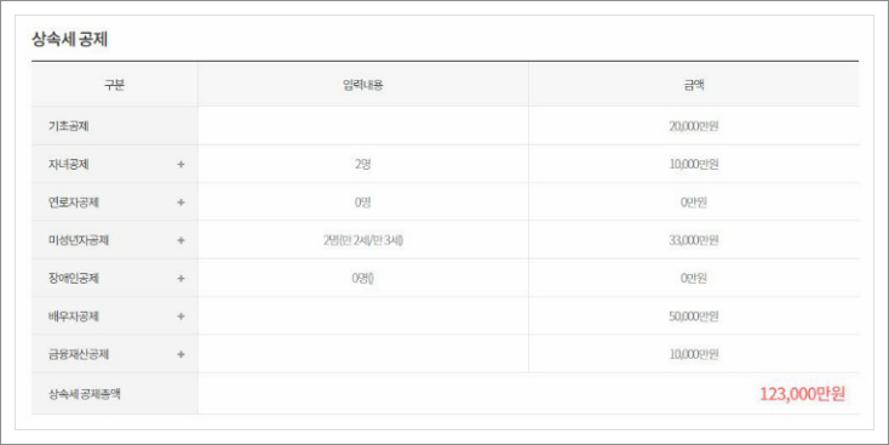
마지막으로 이러한 식으로 계산기 되어 지게 되어 나오게 됩니다. 공제총액이 12억 3000만원으로 나오고있네요. 이 이상의 금액을 상속받아 보게 되시게 되어지면 그에 따라서 과세가 되어질거에요. 정말로 그래서 상속세는 서민들이라고 한다면 어느정도 걱정하지 않으셔도 되어 지는 부분들이기도 한데요. 이번엔 상속세 계산기를 이용하는법 알아봤는데요. 도움이 되셨길 바라겠습니다.


adobe pdf reader dc 무료설치

PDF파일은 이제 가장 대중적인 문서파일로 자리를 잡게 되었습니다. 스마트폰등에 서는 그냥 바로바로 파일을 열어보실수가 있답니다. 반면 PC에 서는 추가 적으로 인스톨을 해주셔야합니다.

pdf reader

가장 대표적으로 잘알려진 프로그램이 바로 adobe pdf reader라고 하는 프로그램입니다. 오늘은 이 프로그램을 설치 해보시는 방법에 대해 포스팅을 해드려보도록할 건데요.

pdf reader

이 프로그램은 어도비사에서 공식으로 제공을 해보시고있는 프로그램인데요. 무료로 사용을 해볼수가있기도 한데요.

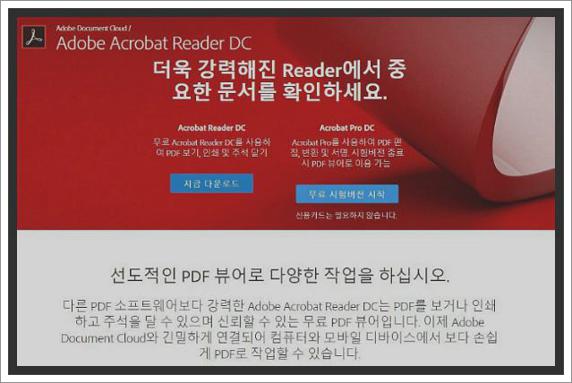
공식 홈페이지에 접속을 해보시면 이러한 방법으로 두가지 버전이 보여 지실 건데요. 이중에서 좌측에 있는 Acrobat Reader DC 하단에 있는 최근 내려받기를 클릭을 해 주세요.


사이트


pdf reader

지금다운로드 버튼을 누르게 되어지셨다면 이런 화면이 나오게 되어질거에요. 이중에서 가운데 보시면 선택옵션제공이라고 되어져있는 부분이 있는데 모두 체크를 해제 해주세요.

pdf reader

또한 요즘설치 버튼을 눌러 주시게 되어지면 바로 설치 파일이 다운가 되게 될듯한데요. 파일을 다운받아주신후에 이제 실행을 해주세요.

pdf reader

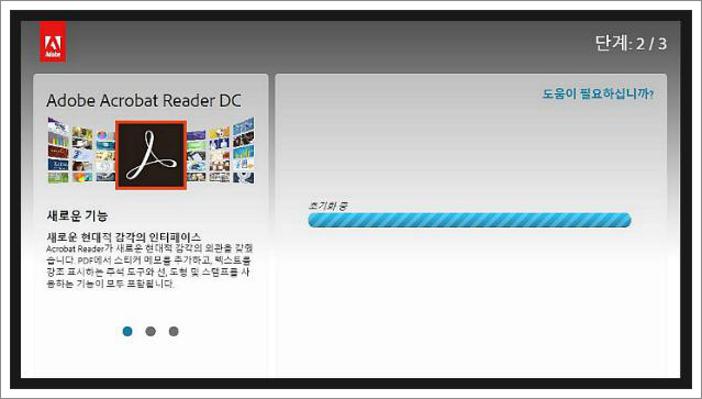
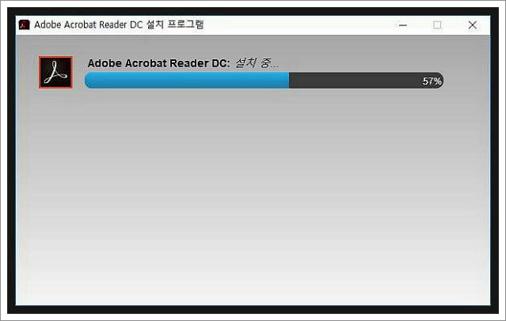
실행을 해주시면 바로 프로그램이 인스톨가 되어졌을겁니다. 셋업을 하시는 방법은 역시 어렵지 않으실겁니다. 다음 다음버튼만 누르셔서 셋업을 진행을 해보시면 돼요.

pdf reader

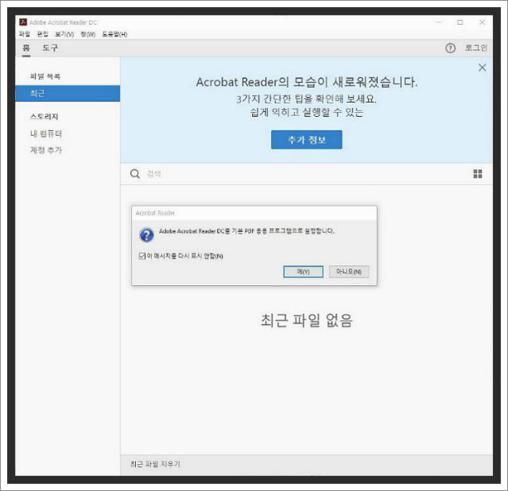
셋업을 모두 해보시면 바로 adobe pdf reader dc를 사용할수 있도록 되어집니다. 처음 실행을 해보시면 pdf파일을 연결하겠다라는 메시지가 나오게 되실 텐데 예를 눌러주셔야 편하답니다. 오늘 정보 안내를 해 드린 소개 참고하셔서 설치 해보시고 사용해보시기 바랍니다.

+ Recent posts